컴퓨터 사용 중 화면이 멈췄을 때 해결하는 방법 (작업 관리자 강제 종료 및 컴퓨터 버벅임 예방 꿀팁)
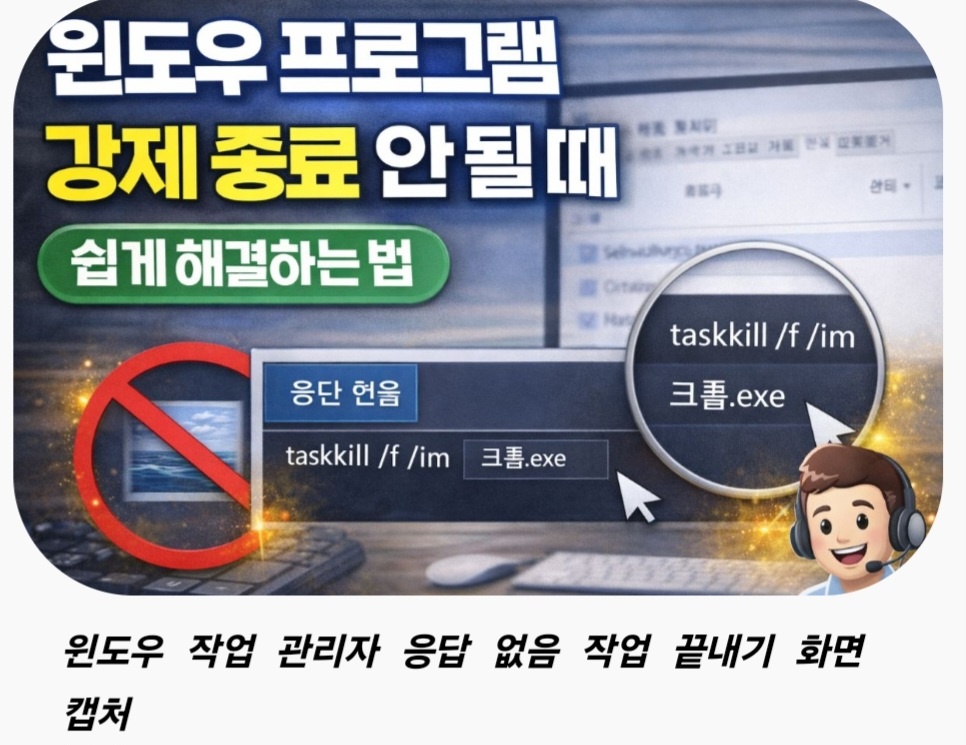
문서 작업을 하거나 인터넷 서핑을 신나게 하고 있는데, 갑자기 화면이 멈추면서 마우스나 키보드가 말을 듣지 않는 상황을 한 번쯤 겪어보셨을 겁니다. 화면이 하얗게 변하거나 '응답 없음'이라는 문구가 뜨면 하던 작업이 날아갈까 봐 가슴이 철렁 내려앉죠.
이럴 때 당황해서 컴퓨터 전원 버튼을 꾹 눌러서 강제로 끄면 본체 부품이나 저장 중이던 파일에 심각한 무리가 갈 수 있습니다. 전원을 무리하게 끄지 않고 멈춘 프로그램만 깔끔하게 강제 종료하는 가장 안전하고 빠른 방법을 차근차근 정리해 드립니다.
1단계: 단축키로 '작업 관리자' 창 빠르게 열기
컴퓨터가 완전히 멈췄을 때 가장 먼저 구원투수로 호출해야 하는 기능이 바로 '작업 관리자'입니다. 마우스 커서가 겨우 움직인다면 바탕화면 하단 작업표시줄을 우클릭해서 열어도 되지만, 화면이 아예 먹통일 때는 키보드 단축키를 쓰는 것이 가장 확실합니다.
- 키보드 좌측 하단에 있는 [Ctrl] + [Shift] + [Esc] 키를 동시에 꾹 눌러줍니다. 이 단축키를 누르면 현재 컴퓨터에서 실행 중인 모든 프로그램과 백그라운드 작업을 관리하는 창이 한눈에 나타납니다.
- 만약 위 단축키마저 먹지 않는 상황이라면 [Ctrl] + [Alt] + [Delete] 키를 동시에 누른 뒤, 블루스크린처럼 뜨는 파란 화면 메뉴에서 '작업 관리자'를 마우스로 클릭해 실행해 줍니다
2단계: 멈춰버린 프로그램(응답 없음) 정확히 찾아내기
작업 관리자 창이 화면에 떴다면, 현재 내 컴퓨터를 괴롭히고 있는 주범을 찾아낼 차례입니다.
- 작업 관리자 목록(프로세스 탭)에서 지금 멈춰버린 프로그램(예: 인터넷 브라우저, 한글 프로그램, 엑셀, 게임 등)의 이름을 찾습니다.
- 프로그램 이름 옆이나 상태란에 '응답 없음'이라고 빨갛거나 흐리게 경고 문구가 적혀 있는 항목이 눈에 띌 것입니다.
- 그 항목을 마우스로 가볍게 클릭해서 선택해 줍니다.
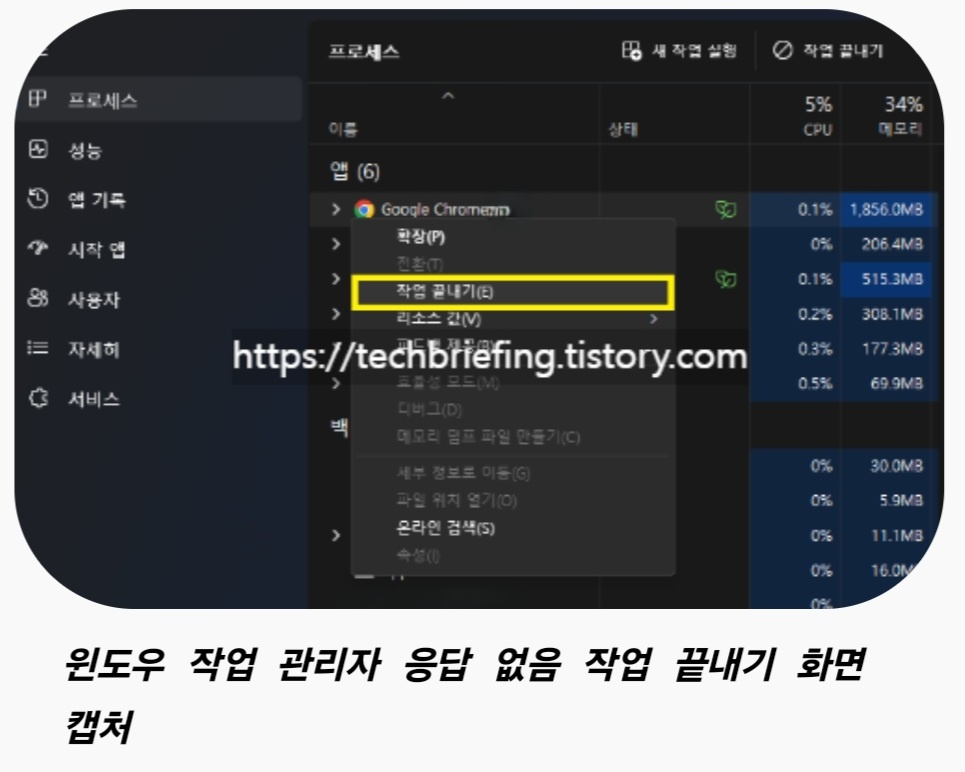
3단계: '작업 끝내기' 버튼으로 깔끔하게 강제 종료하기
범인을 마우스로 지정했다면 이제 컴퓨터에서 강제로 퇴장시킬 차례입니다.
- 작업 관리자 창 우측 하단(혹은 상단)에 있는 [작업 끝내기] 버튼을 과감하게 누릅니다.
- 1~2초 정도 잠시 기다리면 먹통이었던 프로그램 창이 강제로 싹 닫히면서, 버벅이던 컴퓨터 화면이 다시 정상적으로 부드럽게 움직이기 시작합니다.
- 만약 특정 프로그램이 아니라 컴퓨터 전체가 너무 느려지고 버벅거린다면, CPU나 메모리(RAM)를 혼자서 너무 많이 잡아먹고 있는 다른 불필요한 백그라운드 프로세스를 찾아 똑같은 방식으로 종료해 주시면 훨씬 쾌적해집니다.
컴퓨터 멈춤 현상을 미리 예방하는 소소한 팁
컴퓨터가 자주 멈추는 현상을 줄이려면 평소에 몇 가지 습관을 들이는 것이 좋습니다. 첫째, 인터넷 브라우저(크롬 등) 창을 수십 개씩 동시에 띄워두지 않고 주기적으로 닫아주는 것이 좋습니다. 둘째, 바탕화면이나 C드라이브에 너무 많은 용량을 방치하지 말고 불필요한 파일은 자주 비워주어야 윈도우가 원활하게 작동합니다.
글을 마치며
컴퓨터가 멈췄다고 해서 당황한 나머지 본체 전원 버튼을 무작정 꾹 눌러 끄는 것은 하드웨어 수명을 단축시키는 지름길입니다. 오늘 알려드린 작업 관리자 단축키와 강제 종료 방법을 기억해 두시면, 앞으로 당황하지 않고 소중한 작업물도 지키면서 쾌적하게 컴퓨터를 관리하실 수 있을 것입니다.